
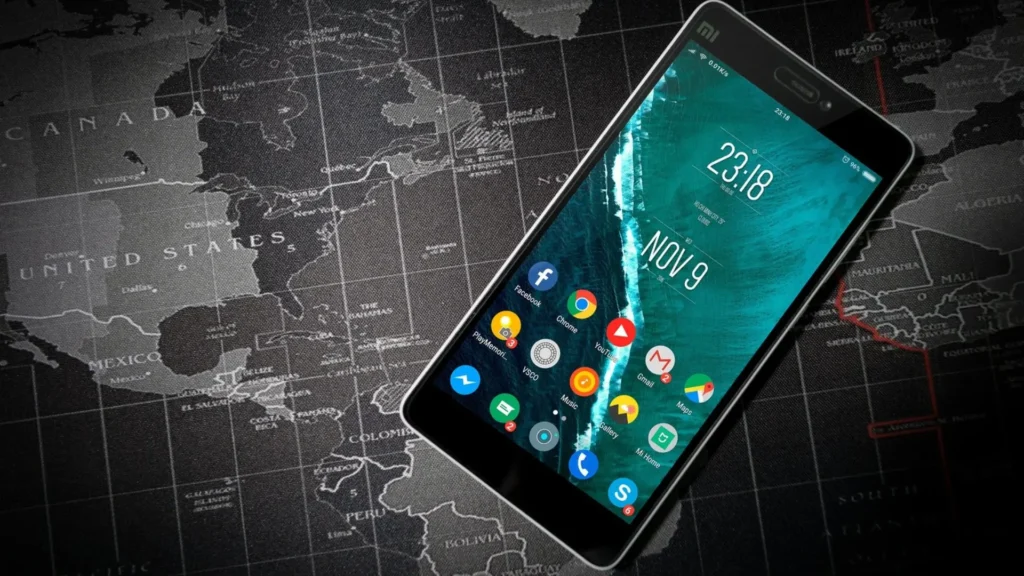
Estrenar un smartphone Android es siempre un momento agradable, pero también es cuando se toman decisiones que luego cuesta cambiar: la cuenta de Google, la copia de seguridad, los permisos de las aplicaciones o la gestión de la batería. Dedicar media hora a configurarlo con calma evita muchos problemas después. Repasamos los pasos esenciales, válidos para la mayoría de los modelos actuales.
Con esta guía rápida sabrás exactamente qué ajustes priorizar para transferir tus archivos sin perder nada y blindar tu privacidad desde el primer arranque. Sigue el orden que te proponemos a continuación y deja tu nuevo móvil Android listo para rendir al máximo desde el primer día.
PASO 1. ANTES DE ENCENDERLO: CARGAR Y PREPARAR EL MÓVIL ANTIGUO
Aunque los móviles nuevos suelen llegar con algo de carga, conviene conectarlo antes de empezar: la transferencia de datos y las primeras actualizaciones consumen bastante batería. Si vienes de otro teléfono, asegúrate de que la copia de seguridad está al día (en Ajustes, Google, Copia de seguridad) y ten a mano la contraseña de tu cuenta de Google, porque el asistente te la pedirá.
También es fundamental comprobar que tienes acceso a tu método de verificación de dos pasos, ya que recibirás un código de seguridad en tu teléfono anterior para autorizar el inicio de sesión. Aprovecha este momento para tener a mano la herramienta de extracción de la tarjeta SIM y un cable USB compatible si decides hacer el traspaso de archivos de forma directa y sin cortes.
¿SABÍAS QUE?
La opción de transferir tus datos por cable USB directo desde tu teléfono antiguo es hasta tres veces más rápida que hacerlo por Wi‑Fi y, además, evita que las descargas de fotos o aplicaciones pesadas se interrumpan si la conexión inalámbrica sufre microcortes durante el proceso.
PASO 2. TRANSFERIR LOS DATOS SIN PERDER NADA
El asistente de configuración permite copiar los datos desde el móvil anterior, ya sea por cable o de forma inalámbrica. Por cable suele ser más rápido y fiable cuando hay muchas fotos. Muchos fabricantes añaden su propia herramienta de transferencia, que también copia los ajustes del sistema. Después de la transferencia, verifica que los contactos, las fotos y los chats de mensajería se hayan copiado correctamente antes de borrar el teléfono antiguo; en el caso de WhatsApp, la copia se restaura desde la propia aplicación.
Ten en cuenta que las aplicaciones se descargarán automáticamente desde Google Play, pero tendrás que iniciar sesión de nuevo en tus cuentas bancarias, redes sociales y herramientas de trabajo por motivos de seguridad. Además, si vas a migrar de un iPhone a Android, recuerda desactivar previamente iMessage y FaceTime en el dispositivo antiguo para evitar que los mensajes de texto se queden retenidos en el ecosistema de Apple.
TIP PRÁCTICO
Antes de restablecer de fábrica tu teléfono anterior, abre tus aplicaciones de autenticación de dos pasos (como Google Authenticator, Microsoft Authenticator o Authy) y transfiere sus códigos al nuevo dispositivo mediante su código QR interno, ya que estas llaves de seguridad no se copian automáticamente con la restauración estándar de Google.
PASO 3. SEGURIDAD: BLOQUEO DE PANTALLA Y HUELLA
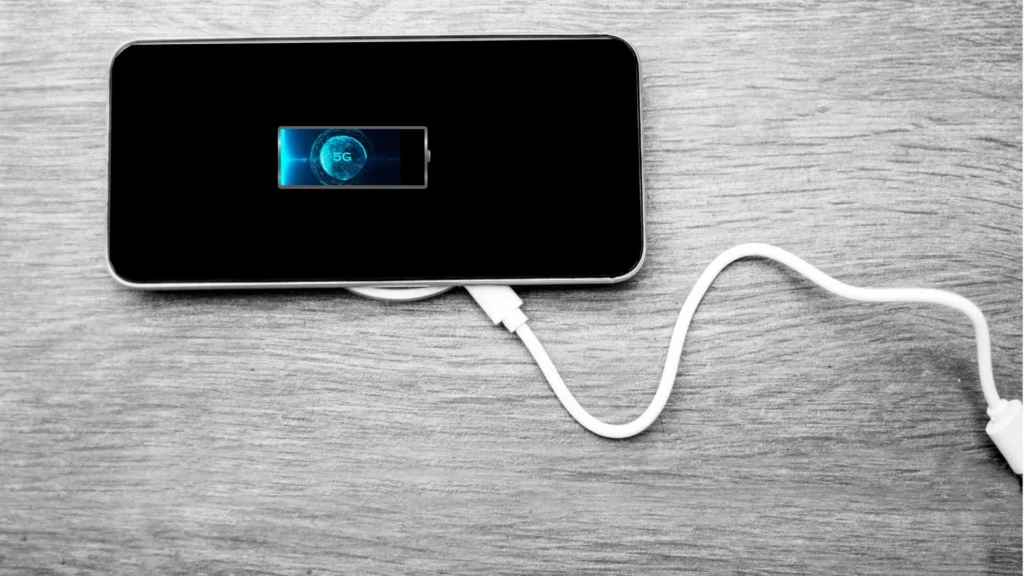
Configura un bloqueo de pantalla con PIN o contraseña y añade la huella dactilar o el reconocimiento facial para el uso diario. Activa también la función de localización del dispositivo, que permite encontrarlo, bloquearlo o borrarlo a distancia si se pierde. Son dos minutos que pueden ahorrar un buen disgusto.
Asimismo, asegúrate de configurar los permisos de la pantalla de bloqueo para ocultar el contenido de las notificaciones sensibles y evitar que alguien pueda desactivar el Wi-Fi o los datos móviles sin desbloquear primero el teléfono. En muchos modelos actuales también puedes activar la protección antirrobo basada en inteligencia artificial, una barrera crítica que bloquea la pantalla automáticamente si detecta un movimiento brusco de arrebato e impide el acceso a tus aplicaciones bancarias y a tus contraseñas guardadas.
NOTA DE EXPERTO
Aunque el desbloqueo facial resulta muy cómodo en el día a día, en la mayoría de los teléfonos Android funciona únicamente mediante la cámara frontal y no cuenta con sensores infrarrojos avanzados. Por ello, los especialistas en ciberseguridad recomiendan priorizar siempre el sensor de huellas dactilares y evitar el reconocimiento facial para autorizar pagos móviles o abrir aplicaciones bancarias.
PASO 4. ACTUALIZAR EL SISTEMA Y LAS APLICACIONES
Lo más probable es que haya una actualización del sistema pendiente nada más estrenarlo. Instálala con el móvil cargado y conectado al Wi‑Fi. Luego deja que Google Play actualice las aplicaciones preinstaladas. Las actualizaciones corrigen fallos y vulnerabilidades, así que conviene dejarlas en automático.
Además de la actualización general del sistema operativo, recuerda revisar manualmente las actualizaciones del sistema de Google Play entrando en Ajustes, Seguridad y privacidad, Sistema y actualizaciones, ya que estos parches silenciosos refuerzan componentes internos críticos sin necesidad de reiniciar todo el equipo. Una vez finalizadas todas las descargas, reinicia el dispositivo por completo para que los nuevos controladores se asienten correctamente y se estabilice el consumo inicial de batería y de procesador.
CONSEJO PRÁCTICO
Activa el botón «Pausar la actividad de la app si no se usa» en los ajustes de cada aplicación o en el apartado de privacidad de Android. De esta forma, si pasas varios meses sin abrir una herramienta, el sistema revocará automáticamente sus permisos, borrará sus archivos temporales y detendrá sus notificaciones para proteger tu privacidad y evitar que consuma batería en segundo plano.
PASO 5. REVISAR PERMISOS Y APLICACIONES PREINSTALADAS
Cada aplicación pide permisos: ubicación, cámara, micrófono, contactos. Concede solo lo necesario y, en el caso de la ubicación, elige «solo mientras se usa la aplicación» cuando sea posible. Las aplicaciones preinstaladas que no vayas a usar se pueden desinstalar o, al menos, desactivar para que no consuman recursos ni envíen notificaciones.
Realizar esta limpieza inicial en tu móvil Android nuevo evita el exceso de software innecesario (bloatware) que suele ralentizar el sistema desde el primer día y consumir datos móviles en silencio. Además, desde el Gestor de permisos de Android puedes revocar el acceso a la ubicación precisa en aplicaciones que no la necesitan —como juegos o tiendas—, garantizando que tu teléfono mantenga un rendimiento ágil y que tu huella digital quede protegida frente a rastreadores comerciales.
NOTA DE SEGURIDAD
Según las recomendaciones oficiales del equipo de seguridad de Google en el Centro de ayuda de Android, revisar y limitar los permisos de las aplicaciones permite que Android 11 y versiones posteriores restablezcan automáticamente los permisos de aquellas herramientas que llevas tiempo sin utilizar, bloqueando el acceso a datos sensibles sin intervención manual.
PASO 6. BATERÍA: AJUSTES QUE MARCAN LA DIFERENCIA
Los móviles actuales gestionan bien la batería, pero algunos ajustes ayudan: el brillo automático, el tema oscuro en pantallas OLED y revisar qué aplicaciones se ejecutan en segundo plano. Muchos modelos incluyen una opción de carga optimizada o un límite de carga que reduce el desgaste de la batería a largo plazo. Su nombre y su ubicación varían de un fabricante a otro.
Además de estas funciones, revisa el apartado de uso de batería en los ajustes del sistema durante los primeros días para detectar si alguna aplicación consume más energía de lo habitual, tanto en reposo como al transmitir datos. Limitar la actividad en segundo plano de las apps secundarias y evitar exponer el teléfono a temperaturas extremas —especialmente mientras se carga— son clave para preservar la salud química de la batería a lo largo de su vida útil.
¿SABÍAS QUE?
Las baterías de iones de litio sufren mayor estrés químico cuando permanecen cargadas al 100 % durante muchas horas o expuestas al calor que cuando se mantienen en rangos intermedios (como entre el 20 % y el 80 %)? Por ello, activar el límite de carga o la carga adaptativa resulta especialmente útil si dejas el teléfono enchufado toda la noche o lo usas intensivamente en climas cálidos.
PASO 7. EL MANUAL DE INSTRUCCIONES, UN ALIADO INFRAVALORADO
Precisamente por esas diferencias entre marcas, el manual del fabricante sigue siendo útil: explica dónde está cada ajuste, cómo funcionan los gestos de navegación, cómo usar la doble SIM o qué significa cada icono de la barra de estado. Los móviles ya casi no incluyen el manual impreso en la caja, pero se puede consultar gratis en bibliotecas en línea como notice-facile.com, sin necesidad de registrarse. Por ejemplo, el manual del Samsung Galaxy A52, de 150 páginas en español, explica la transferencia de datos con Smart Switch, el uso de la doble SIM, los gestos de navegación y las funciones de la cámara.
Tener a mano la guía oficial de tu modelo también ayuda a descubrir funciones ocultas o específicas de la capa de personalización del fabricante —como modos de fotografía avanzados, atajos de los botones laterales o opciones de bienestar digital— que a menudo pasan desapercibidas tras la configuración inicial. Además, consultar la documentación técnica te permite verificar los límites del hardware, la compatibilidad de los accesorios y los códigos de seguridad sin depender de foros poco fiables.
NOTA DE EXPERTO
Los especialistas en soporte técnico y usabilidad recomiendan guardar en favoritos o descargar en PDF la guía oficial de tu modelo exacto (verificando siempre el número de modelo en Ajustes > Acerca del teléfono) para consultarla sin conexión cuando viajes o no tengas cobertura. De este modo evitas aplicar ajustes de otros fabricantes que no coinciden con el menú de tu dispositivo.
CONCLUSIÓN: TU Móvil Android nuevo, LISTO DESDE EL PRIMER DÍA
Cargar el móvil, transferir los datos con calma, proteger el acceso, actualizar, revisar los permisos y ajustar la batería: con estos pasos, tu nuevo Android quedará listo, seguro y adaptado a tu forma de usarlo. Y cuando surja una duda sobre una función concreta, el manual de tu modelo suele tener la respuesta.
Dedica un último vistazo a tus cuentas principales y a las notificaciones en los próximos días para confirmar que todo funciona tal como esperabas. Con esta base sólida, solo te queda disfrutar de tu teléfono con total tranquilidad y sacar el máximo partido a cada función desde el primer día.
PREGUNTAS FRECUENTES SOBRE LA CONFIGURACIÓN INICIAL
Al estrenar un móvil Android nuevo suelen surgir dudas prácticas sobre qué hacer primero, qué ajustes conviene activar y cómo evitar contratiempos con los datos o la batería. Aquí reunimos las respuestas más habituales para resolverlas de forma rápida y clara.
¿Cuánto tarda la transferencia de datos desde el teléfono anterior?
La duración depende del volumen de fotos, vídeos y aplicaciones instaladas, así como de la conexión elegida. Hacerlo por cable USB suele tardar entre 15 y 40 minutos en la mayoría de los casos, mientras que la transferencia inalámbrica por Wi‑Fi puede tardar un poco más si el archivo es muy grande.
¿Puedo usar mi móvil Android nuevo sin iniciar sesión en una cuenta de Google?
Sí, es posible omitir el inicio de sesión durante la configuración inicial, pero no es recomendable si quieres aprovechar al máximo el dispositivo. Sin una cuenta de Google no podrás descargar aplicaciones desde Google Play, realizar copias de seguridad en la nube ni utilizar funciones clave como Encontrar mi dispositivo.
¿Qué pasa si omito la transferencia de datos al encenderlo por primera vez?
No pierdes la posibilidad de subir tus archivos más tarde. Puedes configurar el teléfono desde cero y, más adelante, abrir la aplicación de transferencia de tu fabricante o restaurar tu copia de seguridad desde tu cuenta de Google para recuperar contactos, fotos y ajustes.
¿Cómo sé si WhatsApp se restauró por completo en mi móvil Android nuevo?
Tras instalar WhatsApp e iniciar sesión con tu número, el sistema detectará la copia de seguridad asociada a tu cuenta de Google o al dispositivo anterior y te pedirá que la restaures. Comprueba que tus chats recientes y tus archivos multimedia aparezcan antes de borrar los datos del teléfono antiguo.
¿Es mejor usar la huella dactilar o el reconocimiento facial para desbloquearlo?
Ambas opciones son cómodas para el uso diario, pero la huella dactilar ofrece mayor seguridad en la mayoría de los modelos actuales porque no depende de las condiciones de iluminación ni de una cámara sin sensores infrarrojos avanzados. Combinar un PIN o una contraseña sólida con tu huella dactilar es una alternativa equilibrada.
¿Debo instalar todas las actualizaciones del sistema nada más empezar?
Sí, es muy recomendable revisar e instalar las actualizaciones pendientes desde Ajustes apenas conectes el equipo a una red Wi-Fi estable y con suficiente batería. Así recibirás parches de seguridad, correcciones de errores y mejoras de rendimiento antes de instalar el resto de tus aplicaciones.
¿Qué hago con las aplicaciones preinstaladas que no voy a utilizar?
Si el sistema permite desinstalarlas, puedes eliminarlas directamente desde los ajustes o desde el menú de aplicaciones. Cuando no sea posible borrarlas, la mejor opción es desactivarlas para que no ocupen espacio activo en memoria. Tampoco muestren notificaciones ni consuman recursos en segundo plano.
¿Conviene activar el límite de carga o la carga optimizada en un móvil Android nuevo?
Activar esta función es una buena práctica si sueles cargar el teléfono durante muchas horas seguidas, como suele ocurrir por la noche. Al limitar el porcentaje máximo o ajustar la velocidad de carga, se reduce el desgaste químico de la batería a largo plazo.
¿Por qué cambian tanto los nombres de los ajustes entre las marcas de Android?
Aunque todos comparten la base de Android, cada fabricante incorpora su propia capa de personalización, menús y herramientas exclusivas. Por eso una misma función puede llamarse de forma distinta en Samsung, Xiaomi, Motorola o Google Pixel y ubicarse en un submenú diferente.
¿Dónde puedo consultar el manual oficial si no viene impreso en la caja?
La mayoría de los fabricantes publican sus manuales en formato digital en sus sitios web oficiales y en bibliotecas de instrucciones en línea. Solo tienes que verificar el número exacto del modelo en Ajustes > Acerca del teléfono para descargar o leer la guía correspondiente.


